

1편에서는 JSON-LD가 뭔지, 왜 만들게 됐는지, 그리고 파이썬 스크립트 tistory_jsonld.py 를 완성하는 과정을 적었다.
2편에서는 그 스크립트를 터미널 없이도 쓸 수 있도록 실행파일로 만들고, GitHub에 올려서 배포하는 과정을 기록한다. Mac이랑 Windows 둘 다.
터미널 없이 쓰고 싶었다
프로그램은 잘 작동했는데, 매번 터미널을 열고 폴더를 이동하고 명령어를 입력하는 게 번거롭게 느껴졌다.
파인더나 파일 탐색기에서 더블클릭하면 바로 실행되는 파일로 만들 수 있으면 훨씬 편할 것 같았다.
Claude한테 물어봤더니 PyInstaller라는 도구를 쓰면 된다고 했다.
PyInstaller란?
PyInstaller는 파이썬 스크립트를 독립 실행파일로 변환해주는 도구다. Mac에서 빌드하면 Mac용 실행파일이, Windows에서 빌드하면 .exe 파일이 만들어진다. 실행하는 컴퓨터에 파이썬이 설치되어 있지 않아도 된다.
단, 한 가지 중요한 점이 있다. Mac용은 Mac에서, Windows용은 Windows에서 각각 빌드해야 한다.
한쪽에서 다른 OS용 파일을 만드는 건 안 된다.
공식 사이트: pyinstaller.org
Mac에서 빌드하기
1단계: PyInstaller 설치
터미널을 열고 아래 명령어를 실행한다.
pip3 install pyinstaller
2단계: 빌드 실행
파일이 있는 폴더로 이동한 뒤 빌드 명령어를 실행한다.
cd "파일이 있는 폴더 경로"
python3 -m PyInstaller --onefile --console tistory_jsonld.py
Mac에서는 pyinstaller 명령어가 직접 안 먹히는 경우가 있어서 python3 -m PyInstaller 방식으로 실행해야 한다.
3단계: 결과물 확인
빌드 완료되면 dist 폴더 안에 tistory_jsonld 파일이 생긴다. 더블클릭하면 터미널 창이 열리면서 실행된다.
Windows에서 빌드하기
1단계: Python 및 패키지 설치 확인
명령 프롬프트(cmd)를 열고 아래 명령어로 Python이 설치되어 있는지 확인한다.
python --version
버전 숫자가 뜨면 설치된 것. 패키지도 한 번에 설치한다.
pip install requests beautifulsoup4 pyinstaller
2단계: 폴더 이동
Windows에서 다른 드라이브(D:, E: 등)로 이동할 때는 드라이브 문자를 먼저 입력해야 한다.
D:
cd "폴더 경로 넣기"
3단계: 빌드 실행
pyinstaller --onefile --console tistory_jsonld.py
빌드가 완료되면 터미널에 이렇게 뜬다:
INFO: Building EXE from EXE-00.toc completed successfully.
INFO: Build complete!
dist 폴더 안에 tistory_jsonld.exe 파일이 생긴다.

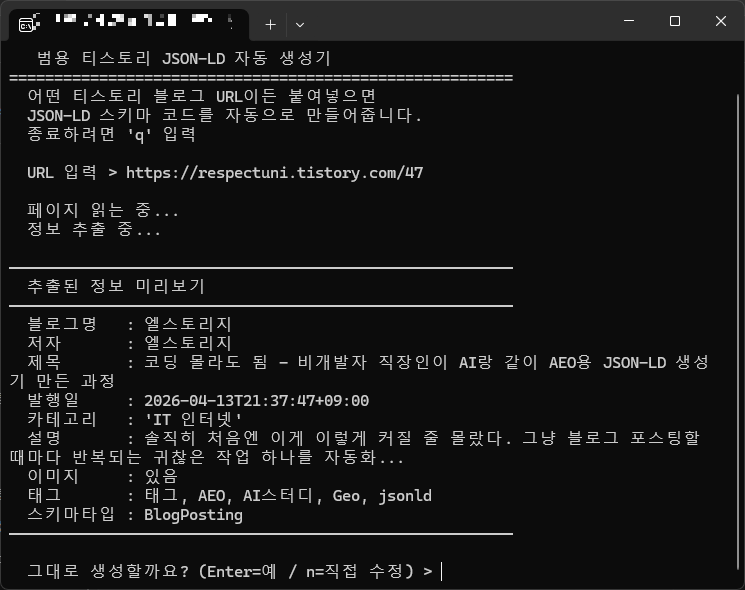
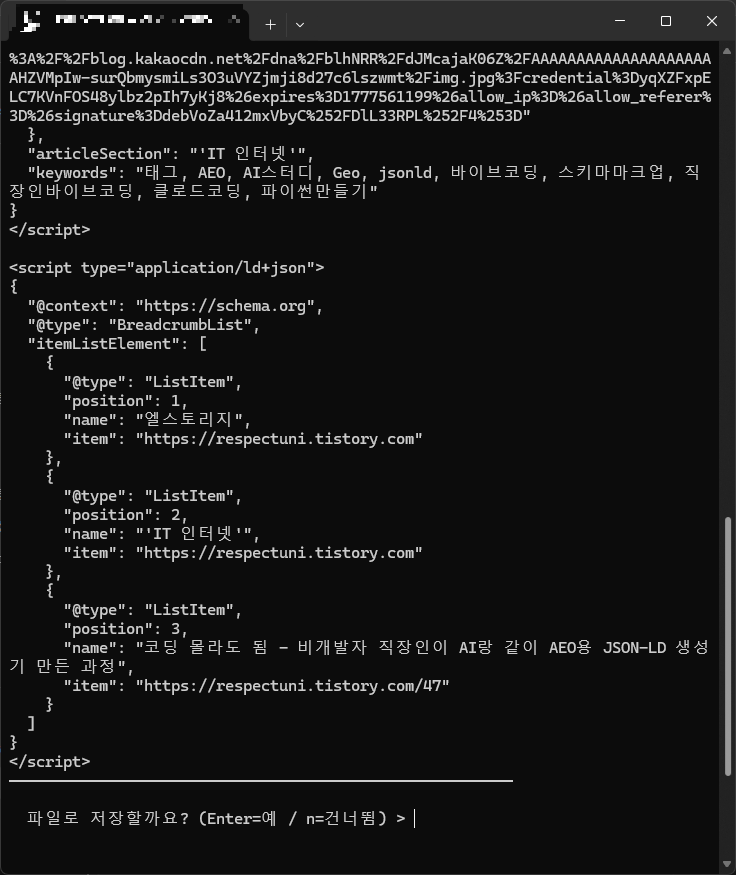
중간에 막혔던 부분들
생각보다 순탄하지 않았다. 두 OS 모두 각각 다른 이유로 막혔다.
Mac에서 막혔던 것들
문제 1: pip 명령어를 못 찾는다
zsh: command not found: pip
Mac은 pip 대신 pip3를 써야 한다.
# 안 됨
pip install pyinstaller

# 됨
pip3 install pyinstaller
문제 2: pyinstaller 명령어를 못 찾는다
zsh: command not found: pyinstaller
설치는 됐는데 경로 인식이 안 되는 상황. python3 -m 방식으로 우회하면 된다.
# 안 됨
pyinstaller --onefile --console tistory_jsonld.py

# 됨
python3 -m PyInstaller --onefile --console tistory_jsonld.py
Windows에서 막혔던 것들
문제 1: 다른 드라이브로 cd가 안 된다
cd "D:\폴더명" ← C 드라이브에서 D 드라이브로 이동이 안 됨
Windows에서 다른 드라이브로 이동할 때는 드라이브 문자를 먼저 입력해야 한다.
D:
cd "폴더명"
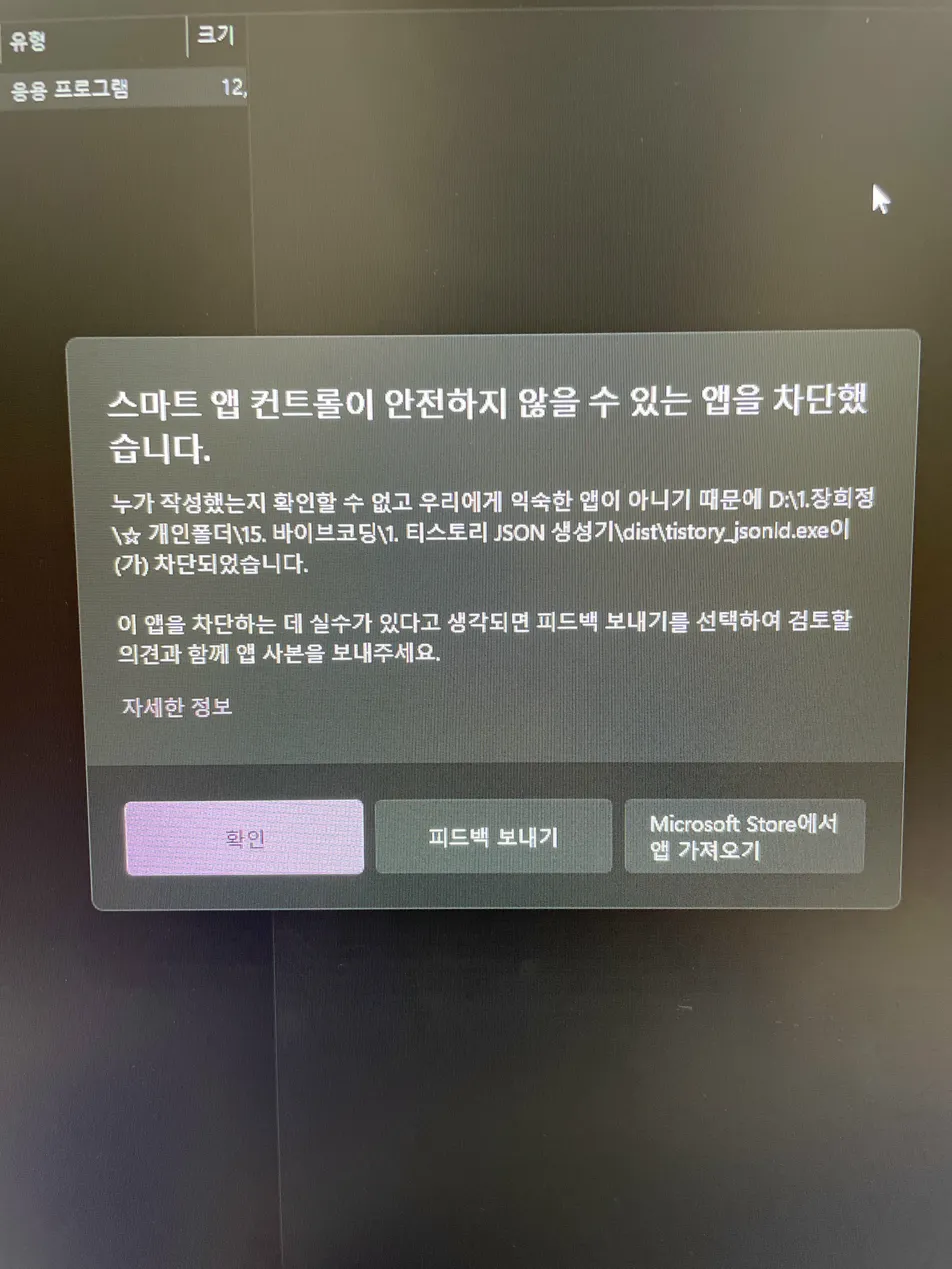
문제 2: 스마트 앱 컨트롤이 실행을 차단한다
빌드는 성공했는데 .exe를 실행하니까 이런 창이 떴다:
스마트 앱 컨트롤이 안전하지 않을 수 있는 앱을 차단했습니다.
쌰갈..
Windows 11의 보안 기능인 스마트 앱 컨트롤이 서명되지 않은 실행파일을 막은 거다.
직접 만든 프로그램이라 디지털 서명이 없어서 생기는 현상이고, 악성 소프트웨어가 아니다.
해결 방법: Windows 보안 → 앱 및 브라우저 컨트롤 → 스마트 앱 컨트롤 → 끄기 로 변경 후 실행.
이렇게 하니까 정상적으로 실행됐다.

GitHub에 올려서 배포하기

GitHub란?
GitHub는 코드를 저장하고 공유하는 플랫폼이다. 쉽게 말하면 코드 전용 구글 드라이브 같은 곳이다. Microsoft가 운영하고 기본 무료다.
공식 사이트: github.com
저장소(Repository) 만들기
GitHub에서 새 저장소를 만들 때 설정하는 항목들:
| 항목 | 설명 | 입력값 |
| Repository name | 저장소 이름 (URL에 들어감) | tistory-jsonld-generator |
| Description | 한 줄 설명 | 티스토리 블로그 JSON-LD 스키마 자동 생성기 |
| Visibility | 공개 범위 | Public (공개) |
| Add README | 소개 문서 자동 생성 | On |
| Add .gitignore | 불필요한 파일 제외 설정 | Python 선택 |
| Add license | 사용 라이선스 | MIT License |
파일 업로드
저장소가 만들어지면 tistory_jsonld.py 와 사용 매뉴얼 파일을 업로드하고, README를 한국어로 작성했다.
Releases로 실행파일 배포
GitHub Releases는 완성된 버전의 파일을 버전 태그와 함께 공개 배포할 수 있는 공간이다.
처음엔 Mac용만 올렸다가, 오늘 Windows용 빌드를 완료하고 같은 릴리즈에 추가 등록했다.
최종 Assets 구성:
| 파일명 | 용도 | 크기 |
| tistory_jsonld | Mac용 실행파일 | 4.97 MB |
| tistory_jsonld.exe | Windows용 실행파일 | 11.7 MB |
| Source code (zip) | 소스코드 압축파일 | 자동 생성 |

완성된 저장소
👉 github.com/sseoteo/tistory-jsonld-generator
Mac 사용자는 tistory_jsonld, Windows 사용자는 tistory_jsonld.exe를 다운받으면 된다.
자세한 사용 방법은 저장소 안의 0. 사용매뉴얼.txt 참고.
오늘 작업을 마치며
이틀에 걸쳐서 완성했다.
어제는 Mac에서 파이썬 스크립트 만들고 빌드하고 GitHub에 처음 배포했고, 오늘은 Windows에서 빌드하고 같은 릴리즈에 추가했다.
중간에 pip 오류, pyinstaller 경로 오류, 드라이브 이동 문제, 스마트 앱 컨트롤 차단까지 여러 번 막혔는데 하나씩 해결했다.
코딩을 몰라도 이런 걸 할 수 있는 시대가 됐다는 게 신기하다. 막히는 순간마다 Claude가 옆에서 같이 풀어줘서 포기하지 않고 끝까지 할 수 있었다.
앞으로도 이런 작업 일지를 계속 올릴 예정이다.
이 포스팅은 Claude AI와 함께 작업한 내용을 정리한 개인 기록입니다.
'Ai 과 친해지기' 카테고리의 다른 글
| 프롬프트 엔지니어링이란?코딩 몰라도 AI를 제대로 쓰는 법 (0) | 2026.04.20 |
|---|---|
| 업무 속도 2배 빠르게 — 직장인 필수 AI 프롬프트 10가지 (1) | 2026.04.19 |
| Claude AI 사용법: ChatGPT와 다른 점과 직장인 활용 팁 (0) | 2026.04.17 |
| ChatGPT 이메일 작성, 5분 만에 끝내는 직장인 실전 가이드 (1) | 2026.04.17 |
| 코딩 몰라도 됨 - 비개발자 직장인이 AI랑 같이 AEO용 JSON-LD 생성기 만든 과정 (2) | 2026.04.13 |


